
服务器管理
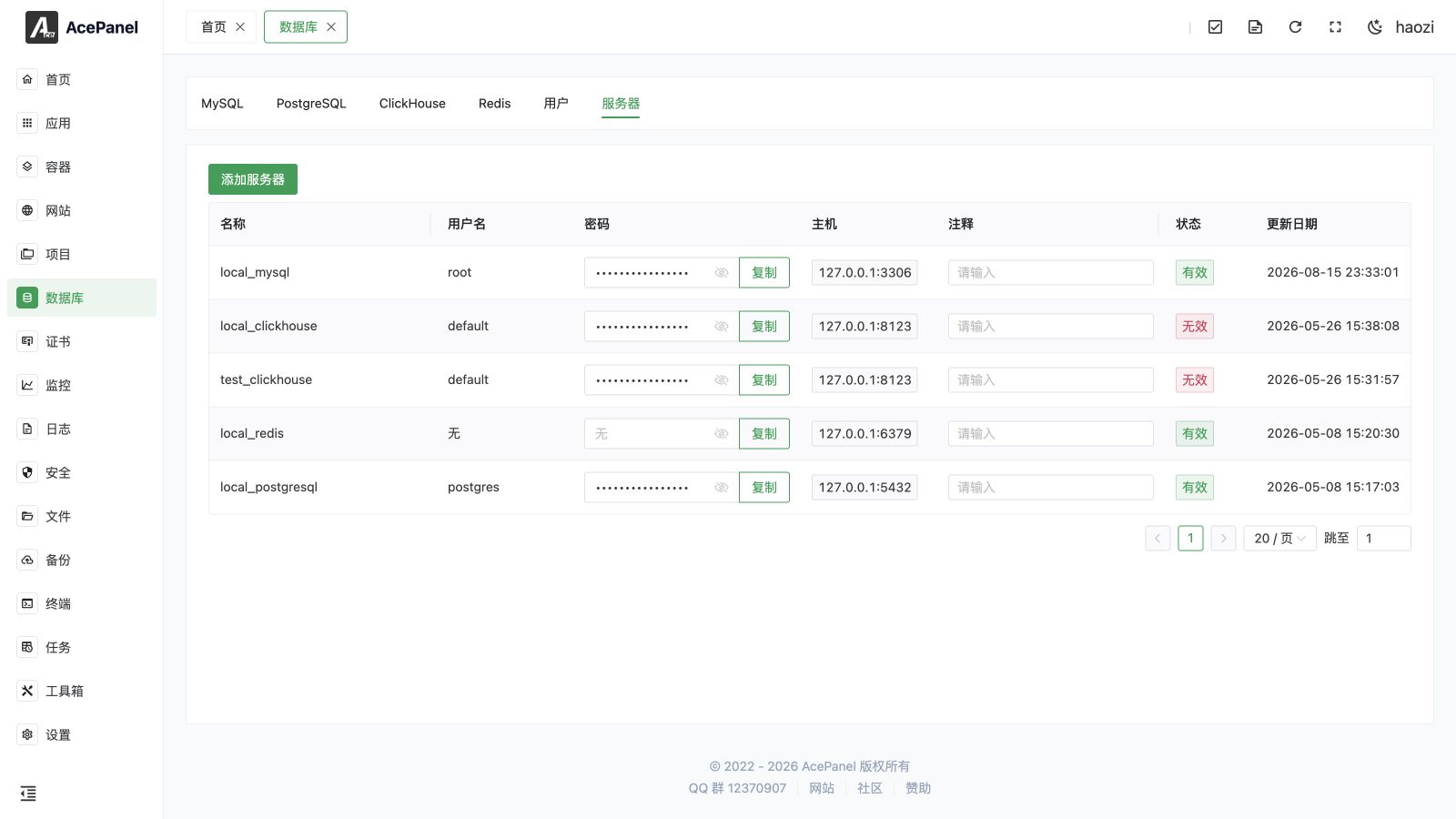
服务器管理页面用于管理数据库服务器连接,同时支持本地和远程数据库服务器。 支持的数据库类型有 MySQL、PostgreSQL、ClickHouse、MongoDB、SQLite、Elasticsearch 和 Redis。
服务器列表
进入 数据库 > 服务器 标签页查看服务器列表。
列表显示以下信息:
- 名称:服务器名称
- 用户名:管理员用户名(未设置时显示 None)
- 密码:管理员密码(默认隐藏,带复制按钮)
- 主机:服务器地址和端口
- 备注:备注信息(可内联编辑)
- 状态:连接状态(有效/无效)
- 更新日期:最后更新时间
- 操作:终端、同步、修改、删除
本地服务器
安装对应的数据库软件后,AcePanel 会自动添加内置的本地服务器。 这些服务器无法直接删除;如需移除,请卸载对应的应用:
- local_mysql:本地 Percona/MySQL/MariaDB 服务器
- local_postgresql:本地 PostgreSQL 服务器
- local_redis:本地 Redis 服务器
- local_valkey:本地 Valkey 服务器
- local_clickhouse:本地 ClickHouse 服务器
- local_mongodb:本地 MongoDB 服务器
- local_elasticsearch:本地 Elasticsearch 服务器
- local_opensearch:本地 OpenSearch 服务器
添加远程服务器
- 点击 添加服务器 按钮
- 填写配置:
- 类型:选择数据库类型(MySQL/PostgreSQL/ClickHouse/MongoDB/SQLite/Elasticsearch/Redis)。 从特定类型的标签页打开对话框时,此选择器会被隐藏。
- 名称:服务器名称(用于标识,仅允许字母、数字、
-和_) - 主机:服务器地址。 对于 SQLite,此处会变为文件路径字段,用于选择数据库文件。
- 端口:数据库端口
- 用户名:管理员用户名(Redis 和 SQLite 不显示)
- 密码:管理员密码(SQLite 不显示)
- 备注:备注信息
- 点击提交
远程服务器使用场景
- 连接云数据库(如阿里云 RDS、腾讯云 CDB)
- 连接容器中的数据库服务
- 连接其他服务器上的数据库
- 数据库读写分离架构
服务器操作
终端
点击 终端 按钮打开数据库命令行终端,可以直接执行 SQL 语句。 终端会为所选的服务器类型启动原生客户端,并自动传入面板中存储的连接参数(主机、端口、用户名和密码):
| 类型 | 启动的客户端 | 说明 |
|---|---|---|
| MySQL | mysql | 使用配置的用户名、密码、主机和端口进行连接。 |
| PostgreSQL | psql | 设置了密码时使用 PGPASSWORD;未设置密码时则回退到 su - postgres -c 'psql'。 |
| Redis | redis-cli | 仅在设置了密码时才添加 -a 密码参数。 |
| ClickHouse | clickhouse-client | 始终连接原生 TCP 端口 9000,而非下方端口表中显示的 HTTP 端口 8123。 |
| MongoDB | mongosh | 通过 mongodb:// URI 连接到 admin 数据库。 |
| SQLite | sqlite3 | 使用配置的文件路径直接打开数据库文件。 |
| Elasticsearch | curl | 运行 curl .../_cat/indices?v 列出索引;这是一个只读的 HTTP 请求,而非交互式 shell。 |
同步
点击同步按钮可将数据库用户(不含其密码)同步到面板。 当用户直接在数据库中创建时,可以使用此功能将其同步到面板。
TIP
同步功能适用于 MySQL、PostgreSQL 和 ClickHouse 服务器。 它不会为 Redis、MongoDB、SQLite 和 Elasticsearch 显示,因为这些数据库不支持面板用户管理。
修改
点击 修改 按钮可以修改服务器连接信息,如密码、主机地址等。
删除
点击 删除 按钮删除服务器配置。 删除生效前需要 5 秒的确认倒计时。
注意
删除服务器配置不会删除实际的数据库服务,只是从面板中移除该服务器的管理。 内置的本地服务器无法在此删除;请改为卸载对应的应用。
连接测试
添加或修改服务器后,系统会自动测试连接。 如果连接失败,请检查:
- 服务器地址和端口是否正确
- 用户名和密码是否正确
- 防火墙是否允许连接
- 数据库服务是否正常运行
- 数据库用户是否允许从当前主机连接
默认端口
| 数据库 | 默认端口 |
|---|---|
| Percona/MySQL/MariaDB | 3306 |
| PostgreSQL | 5432 |
| Redis | 6379 |
| ClickHouse | 8123 |
| MongoDB | 27017 |
| Elasticsearch | 9200 |
| SQLite | 文件路径 |