
终端
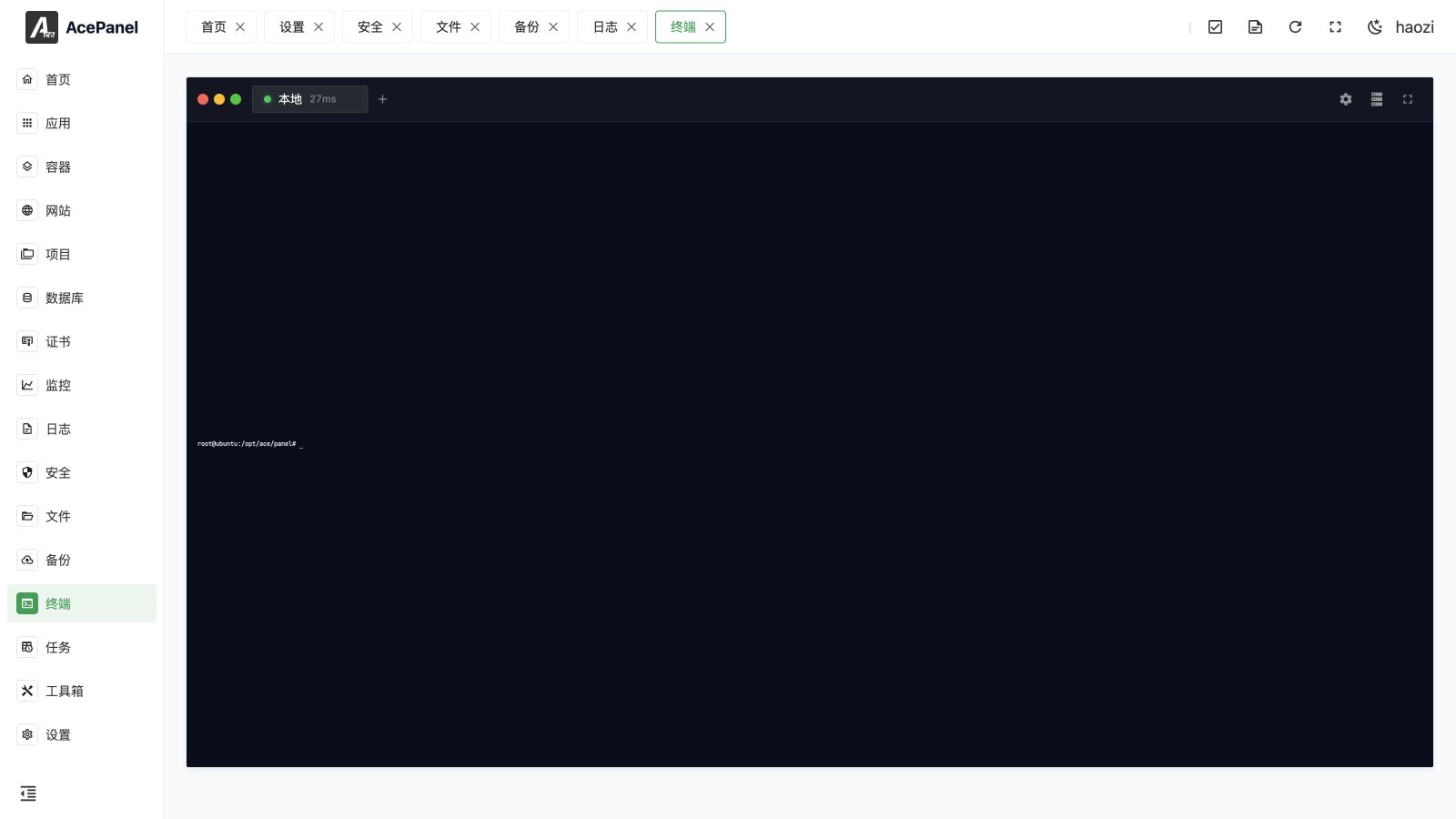
终端模块提供了基于 Web 的 SSH 终端,可以直接在浏览器中连接服务器执行命令。
终端页面
创建主机
点击 创建主机 按钮添加 SSH 连接:
配置项
- 名称:用于识别的连接名称(留空时默认使用主机地址)
- 主机:服务器 IP 地址或域名
- 端口:SSH 端口,默认 22
- 认证方式:密码或私钥
- 用户名:SSH 用户名
- 密码:登录密码(仅在使用密码认证时显示)
- 私钥:SSH 私钥内容(仅在使用私钥认证时显示)
- 密钥口令:保护私钥的口令,若密钥没有口令则留空(仅在使用私钥认证时显示)
- 备注:可选备注
认证方式
| 方式 | 说明 |
|---|---|
| 密码 | 使用用户名和密码认证 |
| 私钥 | 使用 SSH 私钥进行认证 |
推荐
生产环境建议使用密钥认证,更加安全。
连接服务器
- 点击右上角工具栏中的服务器图标,打开 主机 抽屉
- 点击主机卡片即可为其打开一个终端标签
- 或者点击标签栏中的 + 按钮,从下拉菜单中选择一台主机
- 开始执行命令
每个已连接的标签都会显示状态指示器和当前连接延迟(单位:毫秒)。
终端功能
多标签
支持同时打开多个终端标签,方便在多个会话间切换。
复制粘贴
- 复制:选中文本时自动复制,或使用
Ctrl+Shift+C(macOS 上为Cmd+C) - 粘贴:右键即可粘贴,或使用
Ctrl+Shift+V(macOS 上为Cmd+V)
TIP
在非 HTTPS 环境下剪贴板 API 不可用,请改用 Ctrl+V 进行粘贴。
全屏模式
点击全屏按钮可以进入全屏模式,获得更大的终端空间。
字体设置
你可以在设置弹窗中调整终端字号(10–32),或在终端上按住 Ctrl 并滚动鼠标滚轮来缩放。
本地终端
默认情况下,本地 标签会在当前服务器上打开一个 Bash 会话,让你无需配置主机即可直接操作。
远程主机
可以添加多个远程主机,方便管理多台服务器:
- 打开 主机 抽屉并点击 创建主机
- 填写远程服务器信息
- 保存后,点击主机卡片即可连接
保活
经过空闲连接超时的主机或会话可以启用保活。 它会定期发送 SSH 流量以维持正常连接,但不能恢复服务器、网络或认证故障。
SFTP 文件传输
传输视图提供左右两个文件窗格。 每个窗格都可以选择 AcePanel 服务器或任意已配置的远程 SSH 主机,因此可以在本机与远程主机之间,或两台远程主机之间传输,无需先下载到桌面。
- 分别选择左右窗格的主机。
- 在两个窗格中打开来源目录和目标目录。
- 选择一个或多个文件、目录,并按所需方向开始传输。
- 查看队列、当前文件、已传输大小、速度和进度。
- 必要时取消等待中或运行中的项目; 完成后两个窗格都会刷新。
目录会递归复制。 传输视图固定使用深色主题,便于在终端会话旁查看文件名、状态和进度。
传输边界
取消传输后,目标位置可能留下不完整的文件或目录。 重试或使用前应核对大小或校验和。 在两台远程主机之间传输大型目录树时,数据仍会经过面板传输进程,并占用网络、CPU 和磁盘资源。
终端与 SSH 设置
本页管理交互终端、已保存远程主机和 SFTP。 修改服务器 SSH 守护进程端口、认证方式、Root 登录策略、密码或主机密钥时,请使用工具箱 > SSH。
安全建议
- 使用强密码或密钥认证
- 修改默认 SSH 端口
- 限制 SSH 访问的 IP 地址
- 定期更换密码或密钥
- 使用非 root 用户登录
常见问题
连接超时
- 检查服务器 IP 和端口是否正确
- 检查防火墙是否允许 SSH 连接
- 检查 SSH 服务是否正常运行
认证失败
- 检查用户名和密码是否正确
- 检查密钥格式是否正确
- 检查用户是否有 SSH 登录权限
中文乱码
- 检查服务器的 locale 设置
- 确保服务器编码为 UTF-8