
首页
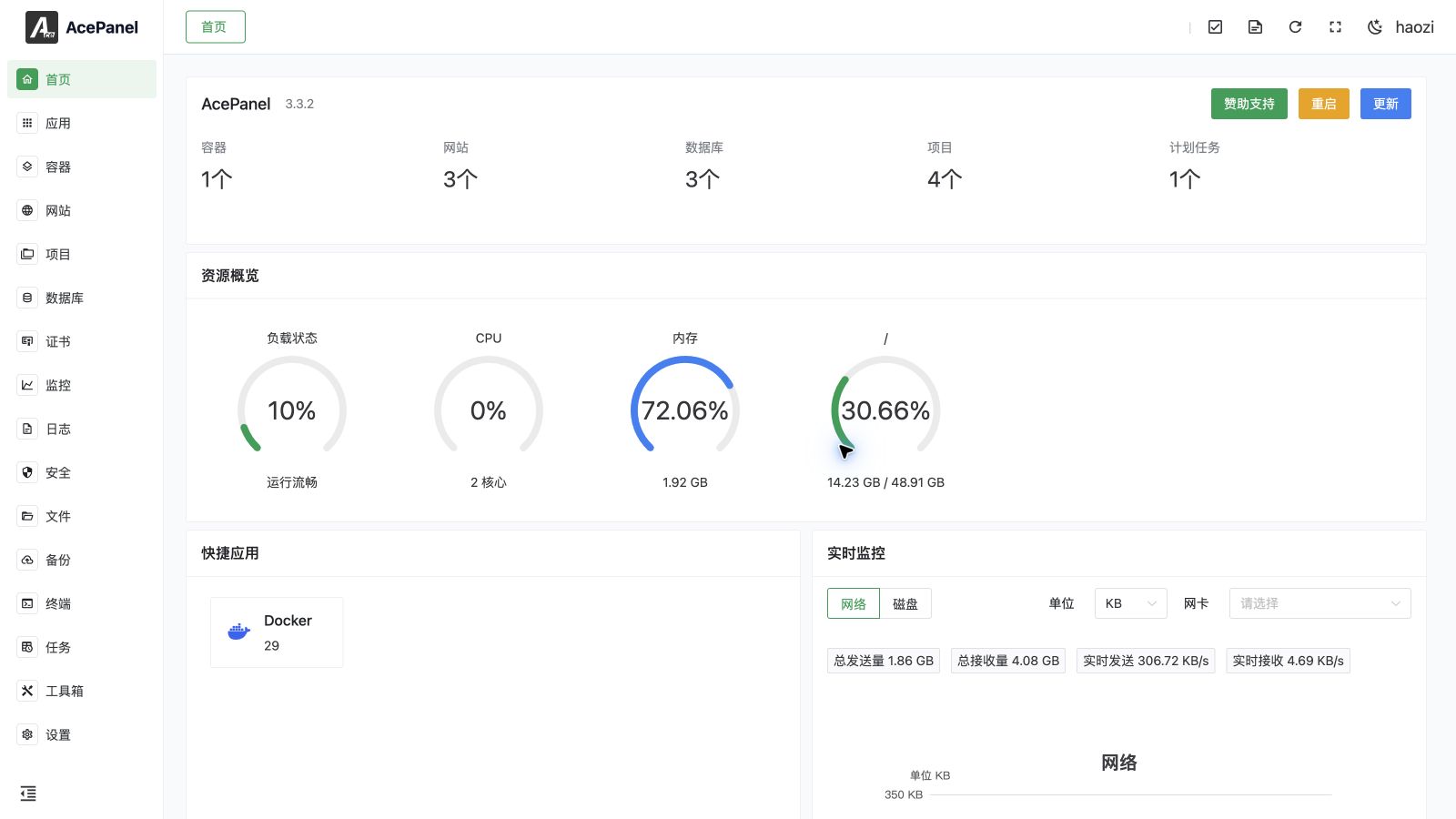
首页用于总览当前服务器的运行情况,在一个页面中集中展示资源数量、实时性能、快捷入口、系统信息、进程排行、版本信息和面板健康告警。
点击主导航中的第一个菜单项 首页 即可进入。
仪表盘内容
| 区域 | 用途 |
|---|---|
| 资源卡片 | 显示已管理的网站、项目、数据库、容器、证书、计划任务和应用数量。点击卡片可直接进入对应模块。 |
| CPU、内存和负载 | 显示当前 CPU、内存使用率以及 Linux 平均负载。负载高不一定等于 CPU 使用率高,还应结合进程和磁盘活动判断。 |
| 磁盘和网络图表 | 显示实时磁盘吞吐量与网络流入、流出速率,用于观察短期运行状态,不作为历史监控数据。 |
| 进程排行 | 显示当前占用 CPU 或内存最多的进程。需要查看进程详情、打开文件、网络连接或发送信号时,使用 工具箱 > 进程。 |
| 应用快捷入口 | 快速进入已安装应用及其管理页面。 |
| 系统信息 | 显示发行版、内核、运行时间、主机信息和支持状态。 |
| 版本信息 | 显示当前安装的 AcePanel 版本和提交,用于确认当前界面与文档是否一致。 |
需要查看历史图表或配置告警时,请参阅系统监控、告警和监控设置与通知。
健康告警
AcePanel 会检查面板主数据库、网站统计数据库和扫描感知数据库。数据库无法打开或完整性检查失败时,首页会显示健康告警横幅。
即使面板其他功能暂时仍可使用,也不要忽略健康告警。先创建面板备份或确认已有近期备份,再按告警提示运行:
bash
acepanel fix检查命令输出,仅在提示要求时重启 AcePanel。修复过程可能影响面板服务,操作前应保留一个可用的 SSH 会话。面板数据库维护及防篡改辅助数据库均包含在面板备份和恢复范围内。
系统不受支持或已停止维护
当前发行版不受支持或已经停止维护时,首页会显示提示。继续使用此类系统可能导致应用安装、安全更新、防火墙修改或服务管理异常。应迁移到受支持的发行版,不要仅隐藏提示后继续使用。
更新 AcePanel
有新版本时,可打开更新对话框比较当前版本与目标版本并阅读更新日志。对话框会实时显示各更新阶段及日志;失败或超时的阶段会保留在页面中,便于排查。
更新前:
- 下载一份近期面板备份。
- 确认网站、数据库和项目均有各自的备份。
- 保留一个独立的 SSH 会话。
- 迁移进行期间不要更新面板。
更新过程中面板服务会重启,浏览器连接将暂时断开;部分版本还可能要求重启服务器。更新成功后,对话框会自动关闭或刷新页面。页面没有恢复时,通过 SSH 检查面板服务并运行 acepanel info。
故障排查
- 图表为空: 等待第一个采样周期,再确认服务器是否处于极高负载状态。
- 资源数量没有更新: 进入对应模块并刷新;仍不一致时,检查健康告警和操作日志。
- 更新日志停止变化: 保持页面打开,先区分耗时较长的软件包操作与真正超时,再检查面板任务和面板服务日志。
- 更新未完成: 保留 SSH 会话,检查更新日志和面板服务;健康提示要求时再运行
acepanel fix。