
pgAdmin
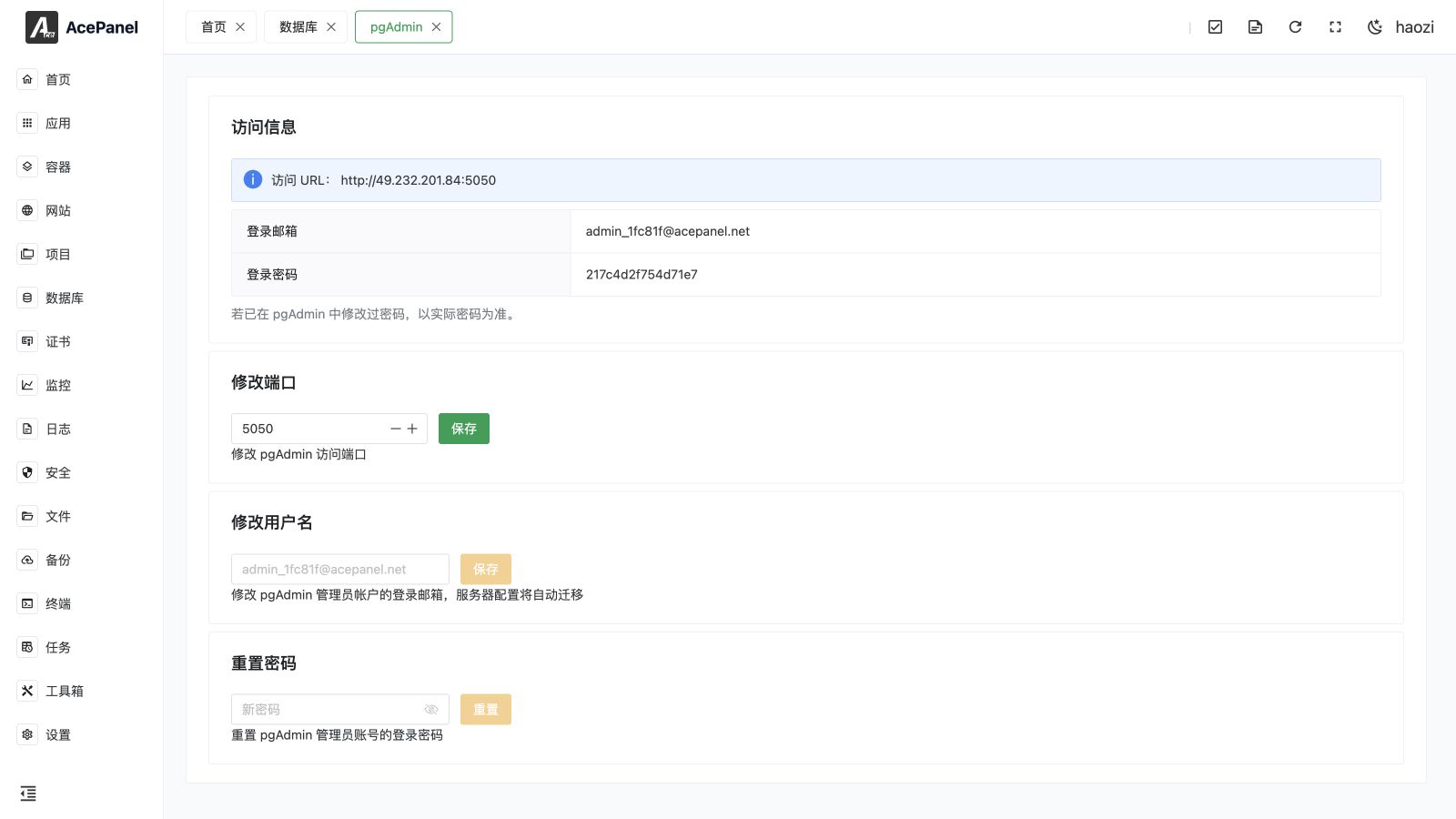
pgAdmin 是 AcePanel 集成的 PostgreSQL Web 管理工具。安装原生应用后,可以从 PostgreSQL 数据库列表一键进入,也可以在应用管理器中配置访问参数。
前置条件
- 在 应用中安装至少一个 PostgreSQL 服务器,并在 数据库 > 服务器中完成登记。
- 安装 pgAdmin 原生应用。
- 使用系统防火墙、云安全组或受信任的反向代理限制 pgAdmin 监听端口的访问来源。
打开 pgAdmin
进入 数据库,选择 PostgreSQL 标签页,在数据库行中点击 pgAdmin。 AcePanel 会打开 pgAdmin,并提供已配置服务器的一键访问信息。
数据库类型标签会动态显示:只有存在对应数据库服务器时,MySQL、PostgreSQL、ClickHouse、Redis、Valkey 等类型的标签才会出现。管理工具的界面语言跟随面板语言。
访问设置
进入 应用 > 已安装 > pgAdmin > 管理,可以查看或修改:
- 访问地址和端口;
- 管理员邮箱;
- 管理员密码;
- AcePanel 使用的 pgAdmin 账号。
修改管理员邮箱时,AcePanel 会迁移已经同步到 pgAdmin 的 PostgreSQL 服务器配置。修改后应确认所有预期服务器仍然存在。
安全建议
- pgAdmin 管理员密码属于高权限数据库凭据,应妥善保管。
- 不要把 pgAdmin 直接暴露到公网,应使用访问白名单、VPN 或带认证的反向代理。
- 修改端口后,还需要同步调整防火墙和上游安全组。
- 连接经过不受信任的网络时应使用 TLS。
故障排查
- 没有 pgAdmin 操作: 确认 pgAdmin 已安装,且当前打开的是 PostgreSQL 标签页。
- 服务器未显示: 先在 数据库 > 服务器中核对,再重新打开或同步 pgAdmin。
- 页面无法打开: 检查 pgAdmin 服务、监听端口、防火墙和应用日志。
- 修改邮箱后无法登录: 使用当前邮箱,通过管理器重置密码,并核对同步账号。
MySQL 对应提供 phpMyAdmin 入口,并可选择目标 MySQL 服务器。