
系统监控
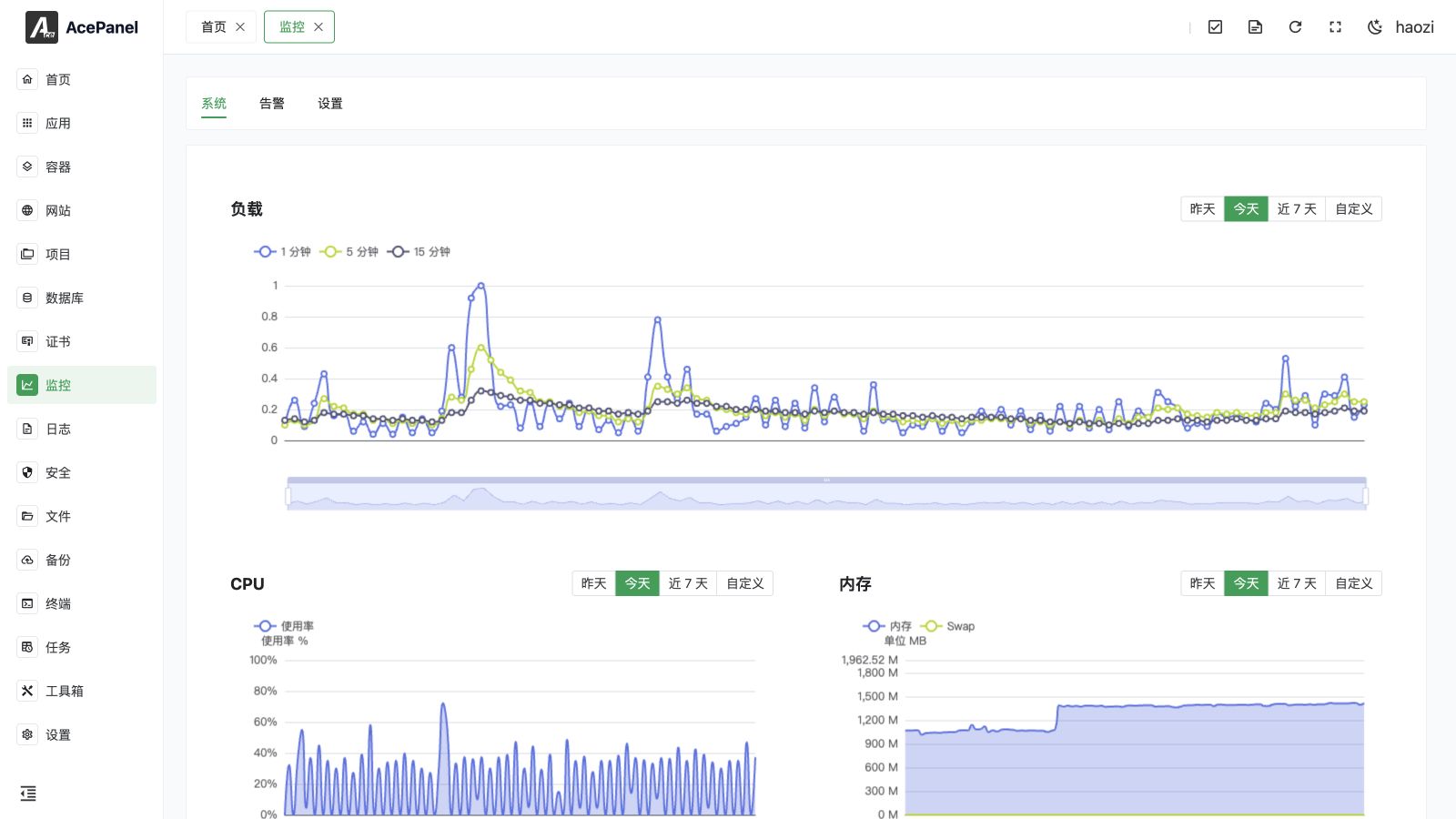
系统监控按时间记录并展示 CPU、内存、磁盘 I/O 和网络流量。 进入 监控 > 系统。 使用告警设置阈值,通过设置与通知配置采集、保留、SMTP 和事件发送。
监控页面
数据采集设置
数据采集控制位于 监控 > 设置。
启用监控
开启 启用监控 开关后,系统会定期采集性能数据。
保留天数
设置监控数据的保留时间,默认为 30 天(范围 1-365)。 超过保留时间的数据会自动清理。
采集间隔
设置采集性能数据的频率,默认为 1 分钟(范围 1-120 分钟)。 间隔越大,存储的数据量越少,但数据粒度也越低。
清空监控记录
点击 清空监控记录 按钮可手动清空所有历史监控数据。
监控指标
负载(Load Average)
系统负载反映了 CPU 的繁忙程度:
- 1 分钟负载:最近 1 分钟的平均负载
- 5 分钟负载:最近 5 分钟的平均负载
- 15 分钟负载:最近 15 分钟的平均负载
负载值的参考:
- 负载 < CPU 核心数:系统运行流畅
- 负载 = CPU 核心数:系统满负荷运行
- 负载 > CPU 核心数:系统过载,可能出现卡顿
CPU 使用率
显示一段时间内 CPU 的总体使用率百分比(0-100%)。 将鼠标悬停在图表上,可查看该时间点 CPU 使用率 前 5 名进程。
内存使用
以 MB 为单位显示内存使用情况:
- 已使用内存
- 交换分区使用量
将鼠标悬停在图表上,可查看该时间点内存使用率 前 5 名进程。
磁盘 I/O
显示磁盘的读写速度:
- 读取速度(KB/s 或 MB/s)
- 写入速度(KB/s 或 MB/s)
使用复选框选择要显示的磁盘设备(默认全部选中)。 将鼠标悬停在图表上,可查看磁盘 I/O 前 5 名进程,包括其总读取量和总写入量。
网络流量
显示网络接口的流量:
- 上传速度
- 下载速度
使用复选框选择要显示的网络接口(默认全部选中)。 已排除回环接口(lo)。
时间范围
每个监控图表都支持选择时间范围:
- 昨天:查看昨天的数据
- 今天:查看今天的数据
- 近 7 天:查看最近一周的数据
- 自定义:选择任意时间范围
使用场景
性能分析
通过监控数据分析服务器性能瓶颈:
- CPU 持续高负载:考虑优化程序或升级 CPU
- 内存不足:考虑增加内存或优化内存使用
- 磁盘 I/O 高:考虑使用 SSD 或优化数据库查询
- 网络带宽不足:考虑升级带宽
故障排查
出现问题时,查看历史监控数据定位问题发生的时间和原因。
容量规划
根据历史数据趋势,预测未来的资源需求,提前进行扩容。
注意事项
- 监控数据会占用一定的磁盘空间
- 保存天数越长,占用空间越大
- 建议根据实际需求设置合适的保存天数