
資料庫
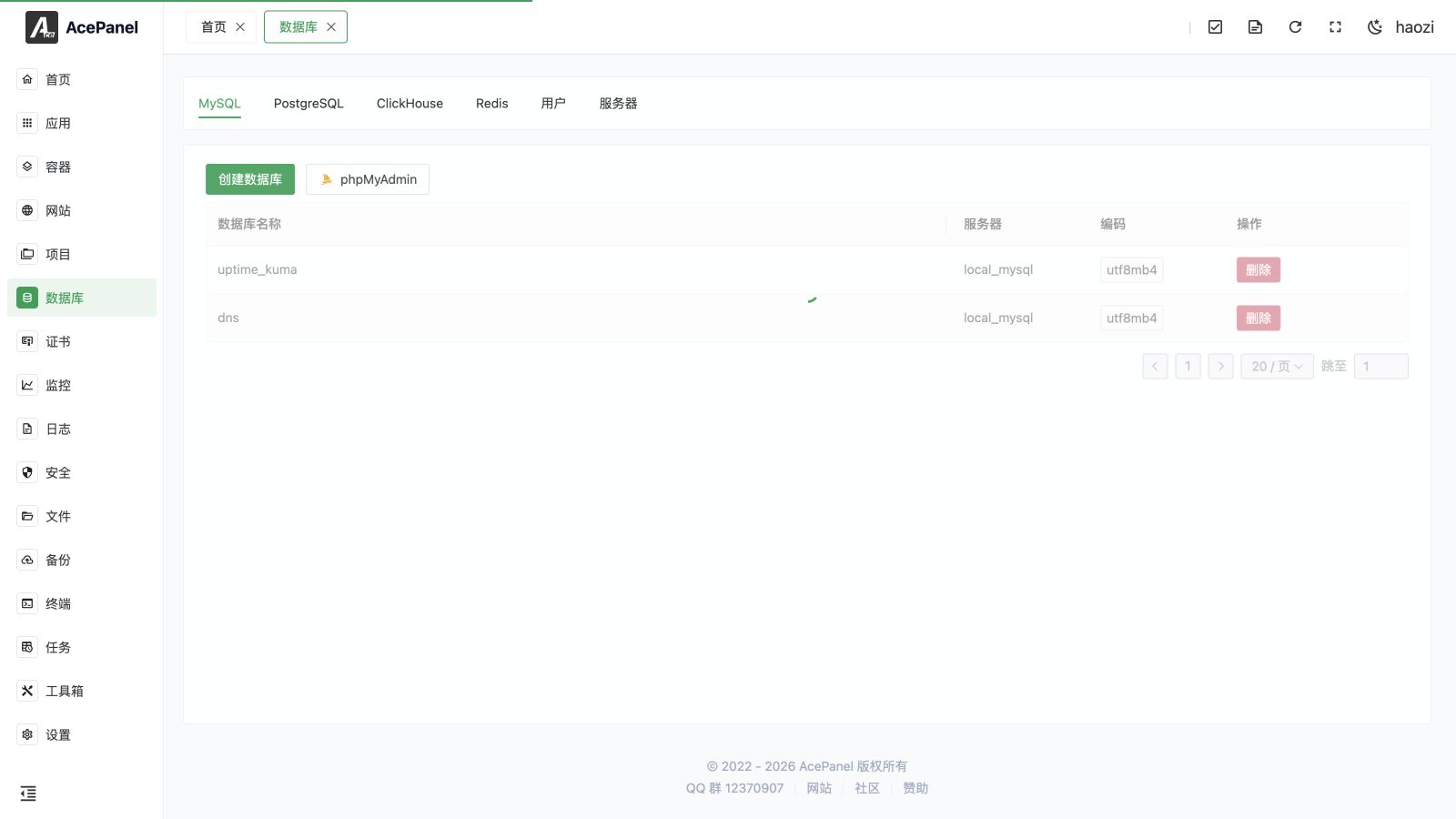
資料庫模組用於管理關聯式資料庫(MySQL、MariaDB、PostgreSQL 等)、NoSQL 與分析型資料庫(MongoDB、ClickHouse)、搜尋引擎(Elasticsearch)、鍵值儲存(Redis)以及嵌入式資料庫(SQLite)。 它支援建立資料庫、管理使用者、瀏覽資料以及設定資料庫伺服器。
前置要求
在使用資料庫功能之前,需要先安裝對應的資料庫軟體:
- 進入 應用 > 原生應用
- 安裝你需要的資料庫,例如 Percona、MySQL、MariaDB、PostgreSQL、MongoDB、ClickHouse、Elasticsearch、OpenSearch、Redis 或 Valkey
功能概覽
只有至少存在一臺對應型別的伺服器時,資料庫模組才會顯示該型別標籤; 型別標籤後方是 使用者和伺服器:
| 功能 | 說明 |
|---|---|
| 資料庫 | 為所選類型建立與管理資料庫 |
| 使用者 | 管理資料庫使用者與權限 |
| 伺服器 | 管理資料庫伺服器連線 |
| pgAdmin | 開啟並管理 PostgreSQL Web 管理工具 |
Elasticsearch 與 Redis 標籤頁提供線上資料瀏覽器,可直接管理索引/文件與鍵值資料,而非建立資料庫的流程。
支援的資料庫
| 資料庫 | 說明 |
|---|---|
| MySQL | 全球最受歡迎的開源關聯式資料庫 |
| MariaDB | MySQL 的開源分支,與 MySQL 完全相容 |
| Percona | MySQL 的高效能分支,適合高負載情境 |
| PostgreSQL | 功能強大的開源物件關聯式資料庫 |
| ClickHouse | 面向資料行的資料庫,適用於海量資料集的即時分析 |
| MongoDB | 文件資料庫,用於儲存海量非結構化資料 |
| Elasticsearch | 用於全文搜尋的分散式搜尋與分析引擎 |
| Redis | 記憶體鍵值儲存,常用於快取 |
| SQLite | 輕量級嵌入式資料庫,以單一檔案形式儲存 |
MariaDB 與 Percona 在 MySQL 標籤頁下管理,因為它們與 MySQL 協定相容。
快速開始
建立資料庫
- 前往 資料庫 頁面,切換到你想要的資料庫類型標籤頁(MySQL、PostgreSQL、ClickHouse 或 MongoDB)
- 點選 建立資料庫
- 選擇伺服器
- 輸入資料庫名稱
- 可選擇啟用 建立使用者,或指定一個既有的授權使用者
- 點選提交
建立使用者
- 切換到 使用者 標籤頁
- 點選 建立使用者
- 選擇伺服器,然後輸入使用者名稱與密碼
- 設定權限(使用者可存取的資料庫名稱;不存在的資料庫會自動建立)
- 點選提交
注意
使用者管理僅適用於 MySQL、PostgreSQL 與 ClickHouse。 其他資料庫類型不提供使用者管理入口。
連線資料庫
MySQL 資料庫列表可以開啟 phpMyAdmin,並選擇要連線的 MySQL 伺服器; 安裝 pgAdmin 後, PostgreSQL 列表可以直接開啟它。 兩個工具的介面語言均跟隨面板,其埠應保持私有或使用白名單限制。
本機連線
主機:127.0.0.1 或 localhost\nSocket:Percona/MySQL/MariaDB /tmp/mysql.sock,PostgreSQL /tmp/.s.PGSQL.5432各資料庫類型的預設連接埠:
| 資料庫 | 預設連接埠 |
|---|---|
| Percona/MySQL/MariaDB | 3306 |
| PostgreSQL | 5432 |
| ClickHouse | 8123 |
| MongoDB | 27017 |
| Elasticsearch | 9200 |
| Redis | 6379 |
遠端連線
如需從遠端連線資料庫:
- 在防火牆中開放資料庫連接埠
- 建立一個允許遠端存取的使用者
對於 MySQL(包括 MariaDB 與 Percona),建立使用者 表單提供了一個 主機 選擇器,包含三個選項,用於控制該使用者可從何處連線:
| 主機選項 | 意義 |
|---|---|
| 本機(localhost) | 僅允許來自本機的連線 |
| 全部(%) | 允許來自任意主機的連線(遠端存取所需) |
| 指定 | 僅允許來自你輸入的主機位址的連線 |
若要為 MySQL 使用者啟用遠端存取,請選擇 全部(%)(或選擇 指定 並輸入用戶端位址)。 PostgreSQL 與 ClickHouse 使用者沒有這種依主機的設定,因此這些類型不會顯示主機選擇器。
安全提示
不建議將資料庫連接埠暴露至公開網路, 如需遠端管理,建議使用 SSH 通道或 VPN。